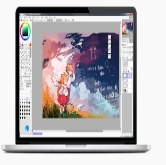
 SAI2铅笔笔刷怎么设置参数 新手必看核心数值与叠涂技巧
最近瞅见了“烤鸡少年喜提迈巴赫”这一新闻,感触颇深。实际上,不管是凭借手艺脱颖而出,还是借助板绘追逐心中梦想,其核心都在于对‘工具’的极致把控。在SAI2当中,铅笔笔刷便是我们最为基础的‘烤炉’,要是参数没能调好,线条要不抖得极为厉害,要不压感完全消失,后续进行上色也会相当费劲。今日就把我深藏已久的铅笔设置参数分享出来,助力你一次性将这个基础却关键的环节处理妥当。
许多刚开始接触绘画的新手,在进行绘画创作的时候,所绘制出来的线条,存在着许许多多的问题。其中有一些线条,要么就好像蚯蚓那样,粗细并不均匀,完全没有任何规则可以遵循;要么就仿若铁丝一般,异常生硬,缺少本应具备的生命力。通过仔细分析,这些问题,通常是出在画笔直径的设置这件事情上面。要清楚地明白,最大直径,决定了线条最粗的那一部分的形态,而最小直径,则对提笔时候的收尾效果,起着至关重要的控制作用。
要是期望描绘那种两头呈现尖锐状、中间部分是实在状态且具备手绘质感的线条,在这儿给出建议把最小直径设定为0%。这样做之后,在笔压比较轻的区域线条会自行变细变淡,进而展现出符合设想的手绘效果。要是追寻日系赛璐璐那般均匀的平涂线稿风格,那就能够把最小直径提升到100%。实施这般操作后,不管笔压是轻是重,线条的宽度会维持一致,从而达成均匀平涂线稿的绘制成效。
颜色的覆盖力作用由浓度这一关键参数决定。用于描线时,浓度要精准拉至100%,否则线条会发虚,像褪色一样盖不住底层草稿。仅把铅笔当草稿笔,浓度可适当下调,借此模拟真实铅笔的半透明质感。除此之外,就单纯的铅笔工具来讲,建议将“混色”以及“水分量”都调整为零,不然的话会发觉线条相互重叠的地方颜色叠加变深,从而对线稿的整洁程度产生影响。
描线操作时,浓度参数在绘画里意义重大,它直接左右颜色覆盖力,必须精准拉到100%,否则线条会变得发虚,如同颜色褪去后,很难盖住底层草稿。若仅把铅笔当草稿笔用,浓度可适当减降来模拟真实铅笔半透明质感。此外,倘若运用的是纯粹的铅笔工具,那么建议将“混色”以及“水分量”均设定为零,不然你就会发觉线条相互重叠的地方颜色会进行叠加从而变深,这会对线条稿的整洁程度产生影响。
对于笔刷有时感觉到的不听话,无论画怎样难以呈现粗细变化,这种状态大概率是笔压设置没开启。在铅笔参数面板里,一定要仔细查看“笔压”后的“直径”选项是不是被勾选状态。要是没勾选,那之前设置的最小直径就白费了。同时,建议把“笔压硬度”设为“0”,这样绘制出的线条边缘会有微妙晕开效果,不会显得太生硬。
末尾务必一定不能忘掉于“修正抖动”之处恰当给予一个“2 - 5”的数值,如此一来可使你在进行画线操作时手抖这种状况获得明显减轻,流畅程度径直提升一个等级。
你平常在绘制线稿之际,究竟是更倾向于那种具备显著笔锋变化的“毛笔感”线条,又或者是粗细保持一致的“工业风”线条?欢迎于评论区去聊聊你的习惯,要是觉得这篇干货颇具用处,可千万别忘记点赞并分享给更多的画友!