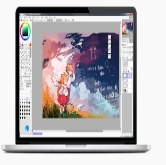
 SAI2颜色填充老是涂出界?2步搞定填色难题
对于才开始接触SAI2的绘画爱好者来讲,颜色填充常常是首先碰到的“障碍物”。多数人在这一步要么涂到边界外面去了,要么没法把缝隙填满,致使线稿看着挺好看,一进行上色就“出状况”。实际上,SAI2的颜色填充并非复杂,关键之处在于领会软件的几个核心逻辑:图层的混合模式,选区工具的透明度设置,以及闭合线稿的重要意义。掌握了这些基础内容,你就能摆脱上色时的“白边”以及“溢色”问题。
这一般来讲是线稿图层设置以及选区工具透明度方面的问题。首先,你一定要把你的线稿图层混合模式改成“正片叠底”,并且在它的下方新建图层来进行上色。要是你直接运用魔棒工具在正片叠底层上去点击,会由于线条半透明的边缘致使选区不准确。正确的做法是这样:运用“选择笔”以及“选区擦”手动去修正魔棒生成的选区,并且随时检查工具属性栏里的“透明度”阈值,把它调低,防止因线条透明度问题造成选区“漏气”。
上色效率与修改灵活性被分层逻辑所决定,建议采用“线稿层 - 色稿层 - 特效层”的三层结构,线稿层被固定为正片叠底且置顶,在其下方,依据“皮肤”、“头发”、“衣服”、“配饰”等结构分别去建立不相同的“色彩图层”,利用SAI2的“剪贴蒙版”功能(处在图层组上方),把阴影图层设置成上一层色彩图层的剪贴蒙版,如此不管你怎么样去画阴影,颜色都不会溢出去到其他区域,这比单纯依靠选区要高效许多。
对于头发丝、复杂衣褶、环绕花瓣这类难以一次填充的区域情况,要结合“选区笔”与“油漆桶”的精细模式来处理。首先,则是用低透明度的“选区笔”在想填色区域边缘迅速涂抹,软件会自动检测且吸附到线稿边缘,进而帮你快速画出精准的选区边界。而在填充大面积色块之时,建议把油漆桶工具的“色差范围”设定在20至50之间,并且关闭“可见图像”选项,仅针对当前图层或者指定图层取样,如此便能避免背景杂色产生干扰。
容易使画面显得“平”以及“塑料感”的是纯色块填充,在完成基础填充之后,要借助笔刷来做质感过渡,可以运用“水彩笔”或者“模糊工具”针对色块的边缘实施柔和处理,以此消除生硬的边界线,对于皮肤阴影而言,可以选用“喷枪”以低浓度喷上一层淡蓝色或者淡粉色从而增加通透感,真正的绘画并非在于一次性填满,而是在于填充之后的修饰与调整,这通常是决定画面质感的最后一步。
只要掌握住这种特定详尽的操作方面细微详情,那么你针对SAI2进行上色时候的效率必然能够有极大程度的提高。当你运用油漆桶去填充之际,是不是曾经碰到过由于所绘制的线稿并不连贯闭合从而无法找寻到那处“漏洞”究竟处于何处的令人抓狂不已的经历呢?欢迎来到评论区域去分享你所拥有的解决办法吧!